Si acabas de conseguir tu certificado digital con Facturaz, ahora tienes en tu ordenador un archivo pequeño que funciona como tu DNI en internet. Para usarlo de verdad (firmar documentos, entrar en Hacienda o en la Seguridad Social) necesitas un programa gratuito llamado AutoFirma. Esta guía deja todo listo, paso a paso, sin que necesites saber nada técnico.
Las dos piezas, en cristiano
La gente las confunde sin parar, así que vamos a aclararlo primero.
- Tu certificado digital es un archivo de tu ordenador. Termina en .p12 (a veces en .pfx) y demuestra que eres tú. Si conseguiste el certificado con Facturaz, este es el archivo que descargaste, protegido por una contraseña que elegiste.
- AutoFirma es una app gratuita del Gobierno de España. No te da ningún certificado. Lee el certificado que ya tienes para que puedas firmar documentos y entrar en webs oficiales.
Necesitas las dos cosas. Piensa en el certificado como tu llave. AutoFirma es la cerradura donde encaja.
Antes de empezar
Ten preparadas estas dos cosas:
- Tu archivo de certificado, el que termina en .p12 o .pfx.
- La contraseña que pusiste al crear el certificado. Sin ella el archivo no se puede abrir, así que búscala ahora.
Paso 1: Localiza tu archivo .p12
Primero, asegúrate de que encuentras el archivo del certificado. En la mayoría de ordenadores quedó en la carpeta Descargas cuando lo guardaste. El nombre suele llevar tu nombre o tu NIF. El archivo termina en .p12 o .pfx.
Si no lo ves, busca .p12 en tu ordenador:
- En Windows: abre el Explorador de archivos, haz clic en el buscador de arriba a la derecha y escribe .p12
- En Mac: abre Finder, pulsa la tecla Cmd y la barra espaciadora para abrir Spotlight y escribe .p12
¿Lo encontraste? Deja esa ventana abierta. Vas a necesitar el archivo en un momento.
Paso 2: Instala AutoFirma en Windows
AutoFirma es gratis y viene directamente del Gobierno. Así se instala en un PC con Windows. Si tienes un Mac, salta al Paso 3.
- Entra en firmaelectronica.gob.es, ve a la sección de descargas y descarga la versión de AutoFirma para Windows. Llega como un archivo ZIP.
- Busca el ZIP en tus Descargas, haz clic derecho y elige Extraer todo.
- Cierra todas las ventanas del navegador antes de seguir. El instalador necesita que estén cerradas.
- Haz doble clic en el instalador (su nombre empieza por AutoFirma). Si aparece un mensaje azul de "Windows protegió tu PC", pulsa Más información y luego Ejecutar de todas formas. Es normal con el software oficial.
- Acepta las condiciones, deja las opciones por defecto y deja que termine. Si te ofrece instalar un certificado de seguridad, di que sí.
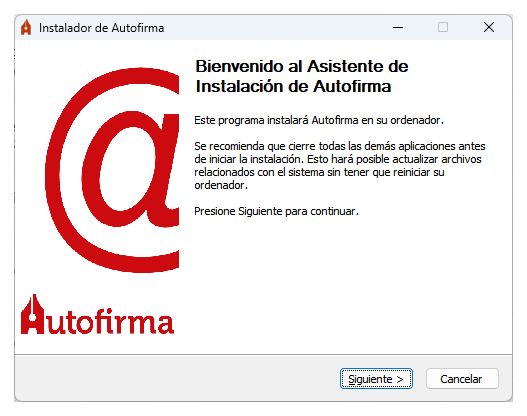
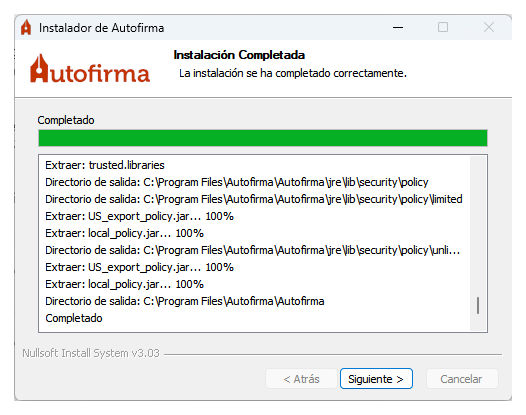
Cuando el instalador llega al final, te confirma que AutoFirma está instalado.
Paso 3: Instala AutoFirma en Mac
En Mac los pasos son igual de cortos. Si ya lo instalaste en Windows, no necesitas repetir nada aquí.
- Entra en firmaelectronica.gob.es, ve a la sección de descargas y descarga la versión de AutoFirma para macOS. Se descarga un archivo que termina en .pkg (algo parecido a "AutoFirma_X.Y.Z.pkg").
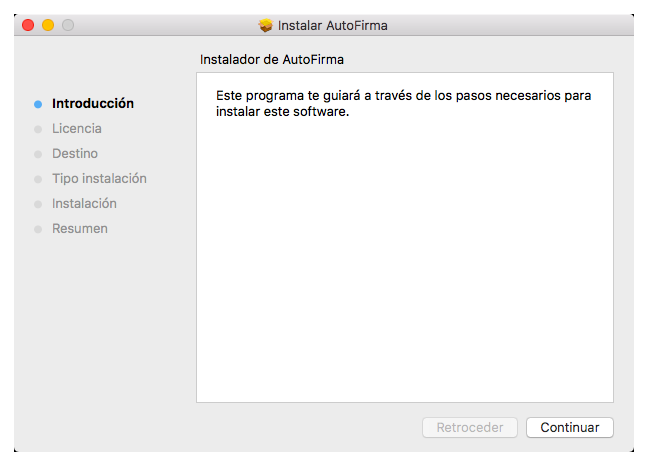
- Haz doble clic en ese archivo .pkg. Se abre el instalador de macOS. En la pantalla de bienvenida, pulsa Continuar.
- Acepta el contrato de licencia: pulsa Continuar y luego Aceptar.
- Deja el disco que te propone (normalmente "Macintosh HD") y pulsa Instalar.
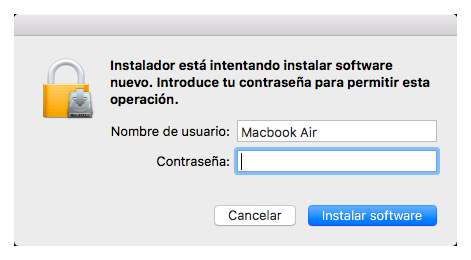
- Tu Mac te pide tu nombre de usuario y tu contraseña para autorizar la instalación. Escríbelos y pulsa Instalar software.
Así se ve la pantalla de bienvenida del instalador:
Y este es el momento en que tu Mac te pide la contraseña de administrador:
Cuando termina, ves un tic verde con el mensaje "Instalación completada". Pulsa Cerrar y ya está.
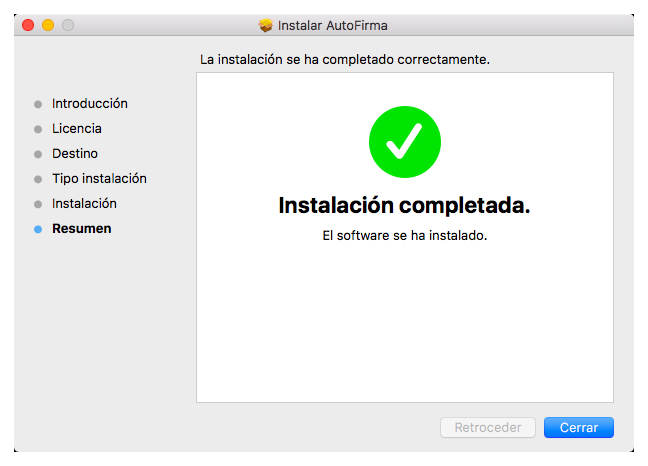
Dos detalles: si tienes Firefox abierto, el instalador te pedirá que lo cierres para poder terminar. Si en algún momento tu Mac bloquea el instalador con un aviso de "desarrollador no identificado", abre el menú Apple, ve a Ajustes del sistema, luego a Privacidad y seguridad, baja del todo y pulsa Abrir de todas formas.
Paso 4: Añade tu certificado para que AutoFirma lo encuentre
AutoFirma lee los certificados del lugar donde tu sistema los guarda. Solo tienes que poner ahí tu archivo .p12 una vez. La forma fácil funciona igual en Windows y en Mac: haz doble clic en tu archivo .p12.
Se abre un pequeño asistente que te pide la contraseña que pusiste antes. Escríbela, confirma los pasos y el certificado se instala solo.
- En Windows: aparece el Asistente para importar certificados. Deja las opciones por defecto, escribe tu contraseña cuando te la pida y finaliza.
- En Mac: se abre la app Acceso a Llaveros. Te pide la contraseña del certificado y puede que después también tu contraseña de inicio de sesión del Mac para confirmar. Permítelo.
Eso es todo. Tu certificado ya vive en tu sistema, justo donde AutoFirma lo busca.
Paso 5: Comprueba que todo funciona
La prueba más rápida:
- Abre la app AutoFirma.
- Pulsa Seleccionar fichero a firmar y elige cualquier PDF.
- Aparece una lista de certificados. Si el tuyo está en la lista, ya está. Tu certificado, tu sistema y AutoFirma están conectados.
También puedes probarlo de verdad: entra en una web oficial como la Sede Electrónica de la AEAT, elige acceder con certificado y mira si te deja entrar.
Guarda una copia de seguridad (no te lo saltes)
Si tu ordenador se rompe o lo reinicias, un certificado del que no hiciste copia se pierde para siempre. Protégete ahora.
- Copia tu archivo .p12 en un sitio que no esté solo en este ordenador, como un disco externo o un almacenamiento en la nube privado.
- Apunta la contraseña y guárdala en un lugar al que solo llegues tú.
Para volver a usar el certificado en cualquier ordenador, haces doble clic en el archivo y escribes la contraseña. Para eso sirve la copia de seguridad.